

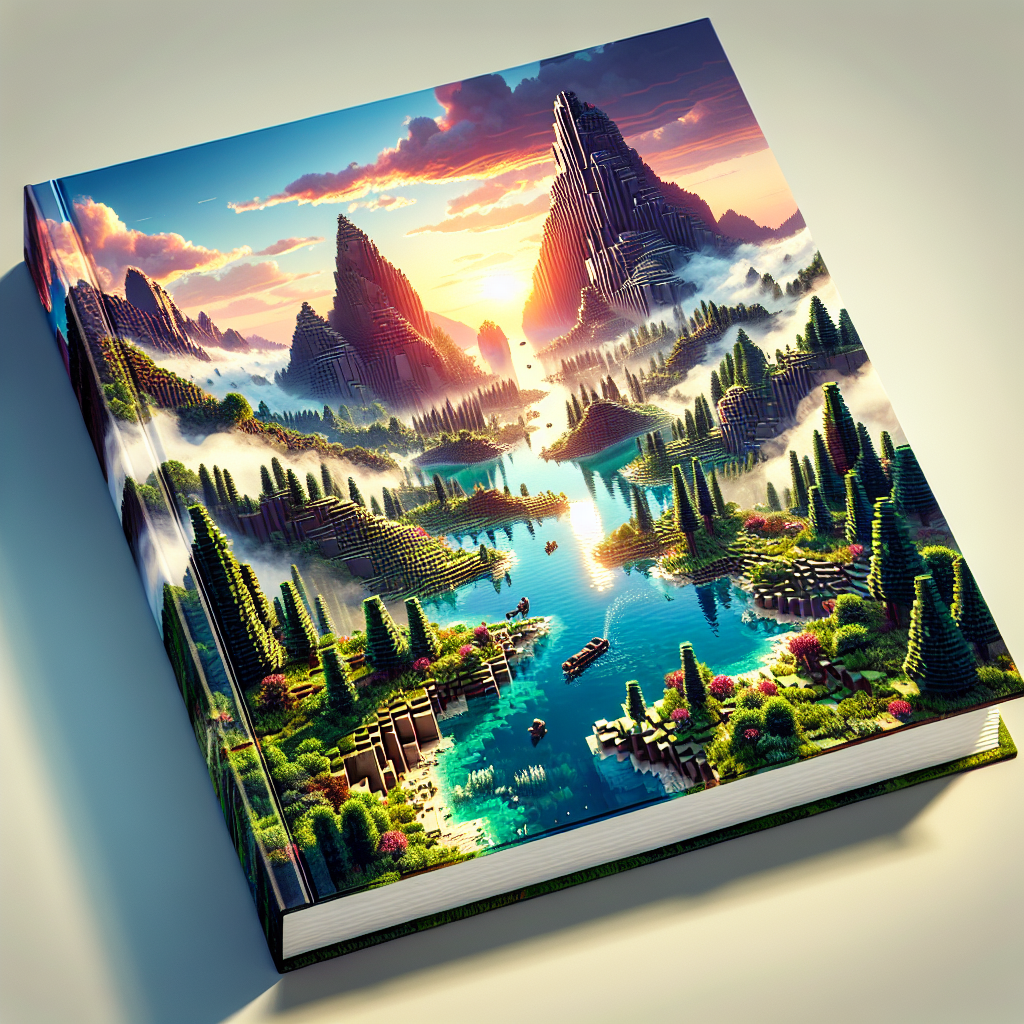
Minecraft, sebuah game yang terkenal karena estetika kotak-kotak dan kreativitasnya yang tak terbatas, telah berkembang selama bertahun-tahun dari game kotak pasir sederhana menjadi dunia yang menakjubkan secara visual. Meskipun vanilla Minecraft menawarkan pesona yang unik, menggunakan shader dapat meningkatkan pengalaman bermain game Anda ke tingkat yang lebih tinggi. Dalam panduan mendetail ini, kita akan mempelajari apa itu shader, cara memasangnya, paket shader terbaik yang tersedia, dan tip untuk mengoptimalkan kinerja.
Apa Itu Shader di Minecraft?
Shader adalah modifikasi grafis yang menyempurnakan elemen visual Minecraft dengan menambahkan pencahayaan realistis, bayangan, efek air, dan banyak lagi. Modifikasi ini mengubah tampilan kotak-kotak asli menjadi pengalaman yang lebih dinamis dan mendalam. Dengan shader, Anda dapat menikmati matahari terbenam yang indah, pantulan air yang realistis, dan warna-warna cerah yang menghidupkan dunia Minecraft.
Manfaat Menggunakan Shader
- Visual yang Ditingkatkan: Shader memberikan grafik yang memukau, menghadirkan kedalaman dan realisme pada dunia.
- Peningkatan Perendaman: Visual yang ditingkatkan menciptakan suasana yang lebih menarik yang menarik pemain lebih dalam ke dalam permainan.
- Kemungkinan Kreatif: Dengan visual yang lebih baik, pemain dapat membuat bangunan yang lebih fotogenik dan membagikan hasilnya kepada komunitas.
Cara Memasang Shader di Minecraft
Memasang shader di Minecraft adalah proses yang mudah, tetapi memerlukan beberapa langkah. Ikuti panduan ini untuk meningkatkan pengalaman Minecraft Anda dengan shader.
Prasyarat
Sebelum menambahkan shader, pastikan Anda memiliki hal berikut:
- Edisi Java Minecraft: Shader sebagian besar kompatibel dengan edisi Java.
- Mod OptiFine: Mod ini penting untuk menggunakan shader karena meningkatkan pengaturan grafis dan kinerja Minecraft.
Panduan Instalasi Langkah demi Langkah
-
Unduh OptiFine:
- Kunjungi Situs web OptiFine.
- Pilih versi yang kompatibel dengan versi Minecraft Anda, biasanya ditandai sebagai “Pratinjau” atau “Stabil”.
-
Instal OptiFine:
- Jalankan OptiFine yang diunduh
.jarmengajukan. Anda akan melihat penginstal OptiFine. - Klik “Instal.” Setelah terinstal, Anda dapat meluncurkan Minecraft menggunakan profil OptiFine.
- Jalankan OptiFine yang diunduh
-
Unduh Paket Shader:
- Kunjungi repositori shader populer seperti:
- Penempaan Kutukan
- Lab Bayangan
- Unduh paket shader pilihan Anda.
- Kunjungi repositori shader populer seperti:
- Tambahkan Paket Shader di Minecraft:
- Luncurkan Minecraft dengan profil OptiFine.
- Pergi ke
Options > Video Settings > Shaders. - Klik pada “Shaders Folder,” yang akan membuka direktori paket shader.
- Seret dan lepas paket shader yang Anda unduh ke folder ini.
- Kembali ke permainan dan pilih paket shader Anda dari daftar.
Paket Shader Terbaik untuk Minecraft
Beberapa paket shader memenuhi gaya dan preferensi yang berbeda. Berikut adalah beberapa pilihan utama yang dapat meningkatkan visual Minecraft Anda secara signifikan:
1. SEUS (Shader Luar Biasa Sonic Ether)
SEUS adalah salah satu paket shader paling populer, terkenal dengan efek pencahayaan dan bayangannya yang luar biasa. Menawarkan suasana realistis dengan detail fitur langit, air, dan atmosfer. Sempurna untuk pemain yang mencari pengalaman berkinerja tinggi dan berkualitas.
2. Shader Sildur
Pilihan tepat untuk sistem moderat, Sildur’s Shaders hadir dalam berbagai versi mulai dari Lite hingga Ekstrim. Ini menyempurnakan langit, pencahayaan, dan air tanpa terlalu membebani kartu grafis Anda.
3. Shader Chocapic13
Dikenal karena keseimbangan antara performa dan kualitas, shader Chocapic13 ideal untuk pemain yang menginginkan visual indah tanpa mengorbankan frame rate. Ini menawarkan bayangan dinamis, air realistis, dan pengaturan langit khusus.
4. BSL Shader
BSL Shader ideal bagi mereka yang mencari warna-warna cerah dan pencahayaan yang imersif. Mereka dioptimalkan dengan baik untuk berbagai sistem dan meningkatkan visual secara signifikan sambil mempertahankan kinerja yang stabil.
5. KUDA Shader
Paket ini berisi tentang warna-warna cerah dan pencahayaan dinamis. Ini meningkatkan keindahan alami game sekaligus memberikan pengalaman yang lancar bagi pengguna, menjadikannya pilihan bagus untuk pemula dan veteran.
Mengoptimalkan Kinerja dengan Shader
Menggunakan shader dapat menghabiskan banyak grafis dan dapat memperlambat permainan Anda, terutama pada mesin yang kurang bertenaga. Berikut beberapa tip untuk mengoptimalkan kinerja Anda saat menggunakan shader:
-
Sesuaikan Jarak Render: Menurunkan jarak render dapat meningkatkan kinerja secara signifikan tanpa kehilangan banyak kualitas visual.
-
Kurangi Pengaturan Grafik: Sesuaikan pengaturan video lainnya, termasuk menonaktifkan grafik dan cloud mewah, untuk mengosongkan sumber daya bagi shader.
-
Pilih Paket Shader Ringan: Jika masalah kinerja terus berlanjut, pilih paket shader seperti versi Lite Sildur atau versi Lite Chocapic13.
-
Alokasikan Lebih Banyak RAM: Jika Anda menggunakan mod atau paket yang memerlukan lebih banyak memori, pertimbangkan untuk mengalokasikan lebih banyak RAM ke Minecraft melalui pengaturan Peluncur Minecraft.
- Perbarui Driver Grafis: Pastikan driver grafis Anda diperbarui sepenuhnya untuk kinerja terbaik dan kompatibilitas dengan shader.
Kesimpulan
Menggunakan shader dapat meningkatkan pengalaman Minecraft Anda secara dramatis, menjadikannya lebih menakjubkan secara visual dan imersif. Dengan berbagai paket shader yang tersedia dan langkah pemasangan sederhana, Anda dapat mengubah dunia kotak-kotak Anda menjadi lanskap yang menakjubkan. Baik Anda membangun struktur yang rumit, menjelajahi bioma yang luas, atau sekadar menikmati keindahan matahari terbenam, shader memberikan pengalaman bermain game yang diperkaya. Jadi tunggu apalagi—tingkatkan petualangan Minecraft Anda hari ini dengan kekuatan shader!
Dengan mengikuti panduan ini, Anda tidak hanya akan meningkatkan visual Minecraft Anda tetapi juga menciptakan momen permainan yang mengesankan yang akan Anda dan teman Anda hargai. Selami dunia shader dan temukan tingkat kreativitas dan keindahan baru dalam Minecraft!